안전 경고
전원 어댑터
입력:
AC 100V ~ 240V, 50/60Hz; @0.8A
출력: DC 5V, 1A, USB Type-C
전원 어댑터는 사양에 따라 엄격하게 사용해야 하며, 그렇지 않을 경우 장치에 손상을 줄 수 있습니다.
배터리
기기 내부에는 리튬 배터리가 내장되어 있습니다. 배터리 성능을 최대한 발휘하기 위해 기기를 처음 사용할 때는
내장 배터리를 사용하여 전원을 공급하십시오. 배터리가 소진된 후에는 배터리를 충전하십시오.
첫 충전 시간은 5시간 이상이어야 합니다. 기기 내 배터리의 충전 온도 범위는
10°C~50°C입니다. 온도가 너무 높으면 안전을 위해 충전을 중단하십시오.
기기를 3개월 이상 사용하지 않을 경우, 배터리 전력을 유지하기 위해 제때 충전해야 합니다. 배터리의 장기 보관 온도 범위는 -20°C~45°C입니다.
허가 없이 배터리를 분리하지 마십시오. 배터리를 화기 및 강한 열원에서 멀리 보관하십시오. 배터리를 개봉하거나 손상시키지 마십시오.
레이저 안전 지침
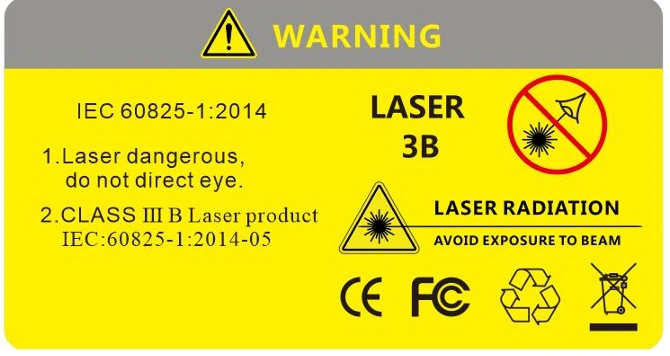
이 기기의 레이저 안전 등급은 CLASS IIIB이며, 인체에 유해합니다. 사용 중 안전에 유의하십시오.
안전 경고
이 기기를 사용할 때는 레이저 출력 포트를 직접 쳐다보지 마십시오. 테스트 시 광섬유 끝을 직접 쳐다보지 마십시오. 기기를 사용할 때는 광 출력 포트의 먼지 캡을 덮으십시오. 기기의 가시 적색광 기능이 켜져 있을 때는 적색광원 출력 포트나 적색광 출력 포트에 연결된 광섬유의 끝을 직접 쳐다보지 마십시오. 눈 부상을 방지하기 위함입니다.
주요 부품
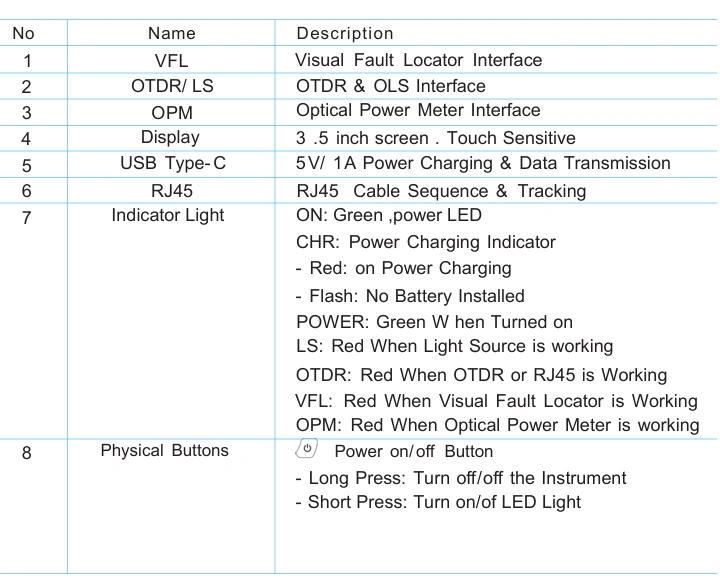
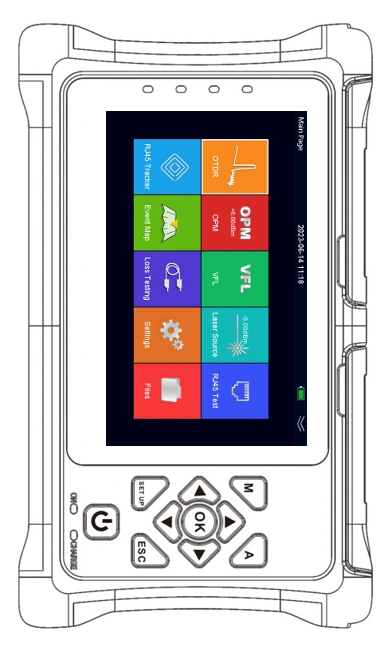
주요 부품
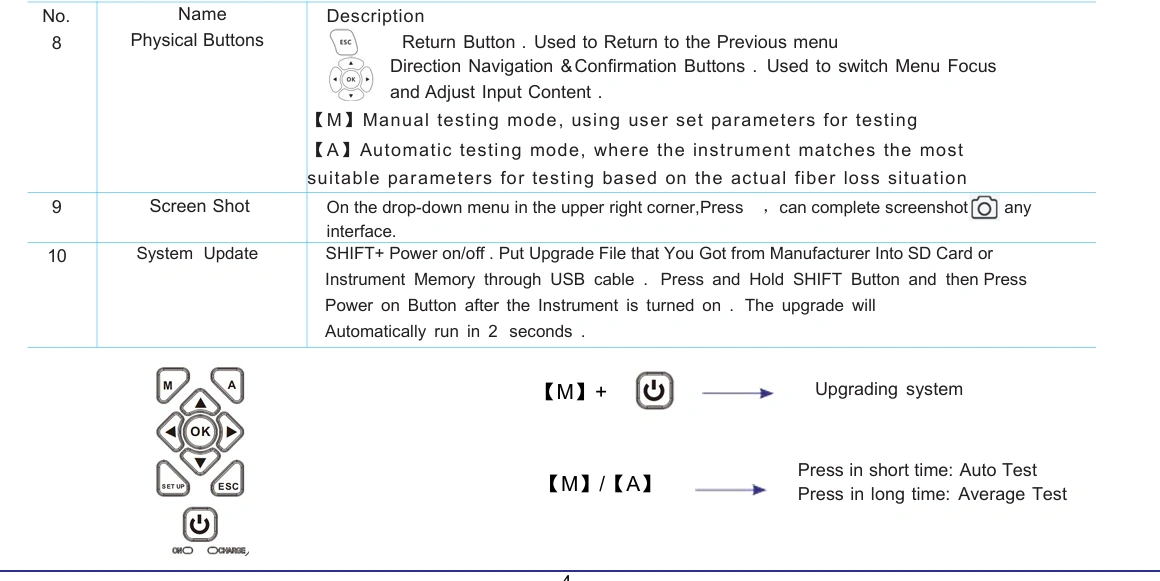
새 기기 부팅
기기 켜기
[POWER] 버튼을 눌러 기기를 시작하십시오. 기기는
환영 페이지로 이동합니다. 약 2초 후에 모든 기능이 있는
메인 페이지로 이동합니다.
LED 조명 켜기 또는 끄기
기기가 켜진 후 [Power] 버튼을 눌러 LED 조명을 켜거나
끌 수 있습니다. LED 조명은 기기 뒷면에 있습니다.
기기 끄기
[POWER] 버튼을 길게 눌러 기기를 끄십시오.
특정 기능 진입
[Navigation] 버튼을 사용하여 진입할 기능을 선택하고
[OK] 버튼을 눌러 선택한 기능으로 진입하십시오. 첫 번째 기능이
선택된 경우, [RIGHT] 및 [DOWN] 탐색 버튼만
작동할 수 있습니다. [LEFT] 및 [UP] 버튼은 금지됩니다. 마지막 기능이
선택된 경우, [LEFT] 및 [UP] 버튼만 작동할 수 있습니다. [RIGHT]
및 [DOWN] 버튼은 금지됩니다.
특정 기능 종료
특정 기능에 진입한 후 [ESC] 버튼을 눌러 해당
기능을 종료하고 메인 페이지로 돌아가십시오.
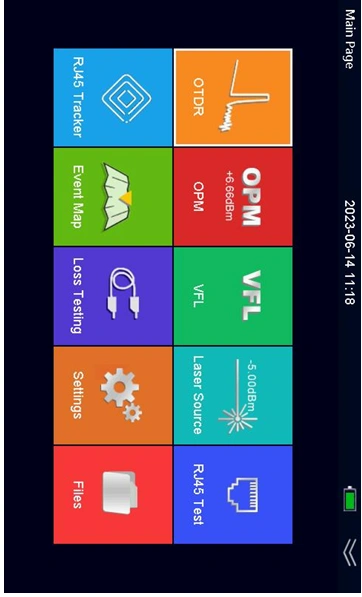
메인 페이지
시스템 설정
[Navigation]을 사용하여 시스템을 선택하고 [OK] 버튼을 눌러 기능으로 진입하십시오.
언어 선택
[UP] 또는 [DOWN] 버튼을 눌러 언어를 선택한 다음 [OK] 버튼을 눌러
언어 메뉴를 호출하십시오. [UP] 또는 [DOWN] 버튼을 눌러 대상
언어를 선택하십시오.
자동 전원 끄기
[UP] 또는 [DOWN] 버튼을 눌러 자동 전원 끄기를 선택한 다음 [OK]
버튼을 눌러 전원 끄기 메뉴를 호출하십시오. [UP] 또는 [DOWN] 버튼을 눌러
대상 자동 전원 끄기 시간을 선택하십시오.
경고음
[UP] 또는 [DOWN] 버튼을 눌러 경고음을 선택한 다음 [OK] 버튼을 눌러
경고음 켜기 또는 끄기를 설정하십시오.
USB 연결
[UP] 또는 [DOWN] 버튼을 눌러 경고음을 선택한 다음 [OK] 버튼을 눌러
경고음 켜기 또는 끄기를 설정하십시오.
터치 스크린
[UP] 또는 [DOWN] 버튼을 눌러 터치 스크린을 선택한 다음 [OK]
버튼을 눌러 터치 스크린 켜기 또는 끄기를 설정하십시오.
날짜 및 시간
[UP] 또는 [DOWN] 버튼을 눌러 터치 스크린을 선택한 다음 [OK]
버튼을 눌러 날짜 및 시간을 설정하십시오.
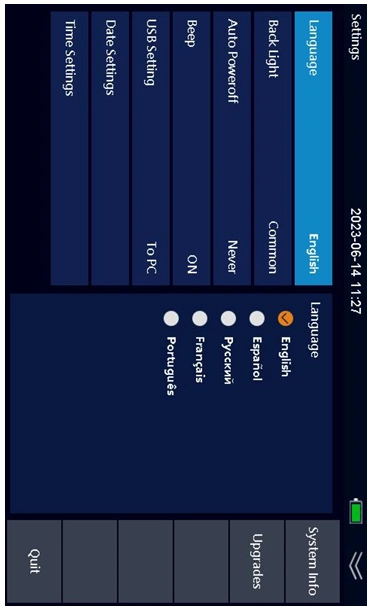
시스템
OTDR 설정
[Navigation]을 사용하여 OTDR을 선택하고 [OK] 버튼을 눌러 기능으로 진입하십시오.
광섬유 테스트를 시작하기 전에 설정 작업을 완료하십시오. [LEFT] 또는 [RIGHT] 버튼을 눌러 설정 메뉴를 선택한 다음 [OK] 버튼을 눌러
설정으로 진입하십시오.
파장
[UP] 또는 [DOWN] 버튼을 눌러 파장을 선택한 다음 [OK]
버튼을 눌러 파장 메뉴를 호출하십시오. [UP] 또는 [DOWN] 버튼을 눌러
대상 1310nm, 1550nm, 1610nm, 1625nm, 1650nm를 선택하십시오. 모델 번호에 따라
사용 가능한 파장이 다릅니다.
테스트 모드
[UP] 또는 [DOWN] 버튼을 눌러 테스트 모드를 선택한 다음 [OK] 버튼을 눌러
자동 또는 수동을 선택하십시오.
자동 모드와 수동 모드의 차이점은 무엇입니까?
자동 모드: 기기가 현재 측정에 가장 적합한
매개변수를 자동으로 설정하며, 이 시점에서는 측정
범위 및 펄스 폭 선택 값을 수정할 수 없습니다.
수동 모드: 범위 및 펄스 폭을 수동으로 설정할 수 있습니다.
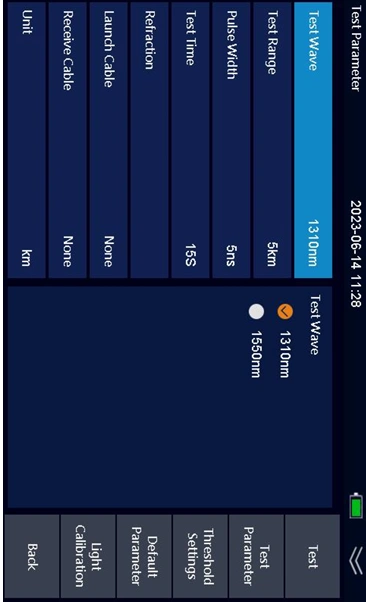
OTDR 테스트 매개변수
OTDR 설정
테스트 범위
[UP] 또는 [DOWN] 버튼을 눌러 테스트 범위를 선택한 다음 [OK] 버튼을 눌러 대상 테스트 범위를 선택하십시오. 선택 가능한 테스트
범위는 100m/ 500m/ 2km/ 5km/ 10km/ 20km/ 40km/ 60km/ 90km입니다.
펄스 폭
[UP] 또는 [DOWN] 버튼을 눌러 펄스 폭을 선택한 다음 [OK] 버튼을 눌러 펄스 폭 메뉴를 호출하십시오. [UP] 또는
[DOWN] 버튼을 눌러 대상 펄스 폭을 선택하십시오. 선택 가능한 펄스 폭은 5ns/ 10ns/ 20ns/ 50ns/ 100ns/ 200ns/ 500ns/ 1µs/ 2µs/ 5µs/ 10µs/ 20µs입니다.
테스트 시간
[UP] 또는 [DOWN] 버튼을 눌러 테스트 범위를 선택한 다음 [OK] 버튼을 눌러 대상 테스트 시간을 선택하십시오.
굴절률
[UP] 또는 [DOWN] 버튼을 눌러 굴절률을 선택한 다음 [OK] 버튼을 눌러 굴절률 값 설정으로 진입하십시오. 굴절률
값을 입력하십시오.
이벤트 임계값
[UP] 또는 [DOWN] 버튼을 눌러 이벤트 임계값을 선택한 다음 [OK] 버튼을 눌러 이벤트 임계값 설정으로 진입하십시오. 이벤트
임계값 값을 입력하십시오.
종단 손실 임계값
[UP] 또는 [DOWN] 버튼을 눌러 이벤트 임계값을 선택한 다음 [OK] 버튼을 눌러 이벤트 임계값 설정으로 진입하십시오. 이벤트
임계값 값을 입력하십시오.
기본값
[SHIFT] 버튼을 눌러 작업 영역을 상단 메뉴에서 하단 메뉴로 변경한 다음 [OK] 버튼을 눌러 위의 모든 설정을 공장 기본 설정으로 되돌릴지
확인하십시오.
OTDR 설정
광 보정
[RIGHT] 버튼을 눌러 광 보정 메뉴를 선택한 다음 [OK]를 눌러 광 보정을 확인하십시오.
뒤로
[ESC] 버튼을 눌러 뒤로 메뉴를 선택한 다음 [OK]를 눌러 OTDR로 돌아가십시오. [ESC] 버튼을 사용하여
동일한 작업을 처리할 수도 있습니다.
OTDR 테스트 전
광섬유 준비
스마트 OTDR은 모든 단일 모드 광섬유에서 작동하지만 다중 모드 광섬유에서는 작동하지 않습니다. 단일 모드 광섬유는
9µm 코어를 의미합니다. 다중 모드 광섬유는 62.5µm 또는 50µm 코어를 의미합니다. OTDR 테스트 이론상,
광섬유가 너무 짧지 않고 최소 3미터 이상이며 90km를 초과하지 않는지 확인하십시오.
광섬유 커넥터
광섬유 커넥터에는 두 가지 종류가 있습니다. 하나는 8도 각도의 APC이고, 다른 하나는 UPC(PC) 수평 각도입니다. 사용자는
이들 사이를 변경할 수 없습니다. OTDR 포트는 공장 기본값으로 SC 커넥터가 설치되어 있습니다. 사용자가
SC 커넥터를 FC 커넥터로 변경하려면 허용됩니다. SC 커넥터를 풀고 수직 방향으로 빼내십시오. 그런 다음 FC
커넥터를 OTDR 포트에 나사로 고정하십시오. FC 커넥터의 키가 OTDR 포트의 슬롯에 정확히 잠겨 있는지 확인하십시오.
커넥터 청소
OTDR 포트와 광섬유 커넥터를 청소하려면 커넥터 클리너를 사용하십시오. OTDR 포트를 청소할 때는 클리너 팁의 전체 먼지 캡을 제거하십시오.
광섬유 커넥터를 청소할 때는 클리너 팁의 상단 절반 먼지 캡만 제거하십시오.
첫 OTDR 테스트 시작
OTDR 테스트 시작
청소 작업이 완료되면 광섬유 커넥터를 OTDR
포트에 연결할 수 있습니다. [TEST] 버튼을 짧게 눌러 자동 테스트를 시작하십시오. [TEST] 버튼을 2초 이상 길게 눌러
설정된 값으로 평균 테스트를 진행하십시오. OTDR 테스트 페이지의 상단 부분은 빠른 보기를 위한 현재 테스트 매개변수입니다.
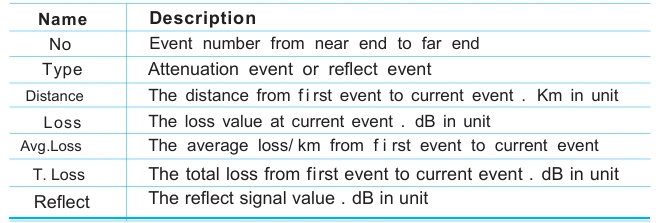
이름 설명
WL 파장. 현재 테스트에만 해당
PW 펄스 폭. 현재 테스트에만 해당
Y
A
B
dB 단위의 수직 축 스케일.
현재 위치에서 커서 A의 거리 및 손실 위치
현재 위치에서 커서 B의 거리 및 손실 위치
A-B
A와 B 사이의 거리. A와 B 사이의 손실 값
중간 부분은 OTDR이 생성한 곡선입니다. [LEFT] 또는 [RIGHT] 버튼을 눌러
곡선 분석을 위해 커서 A와 커서 B의 위치를 이동하십시오.
하단 부분은 이벤트 목록입니다. 모든 이벤트는 표에 나열됩니다.
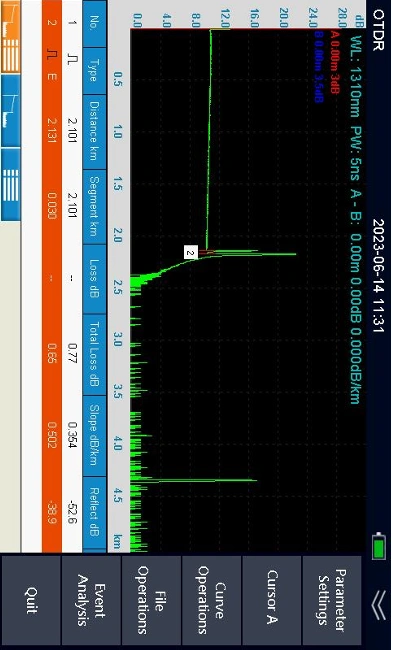
첫 OTDR 테스트 시작
이벤트 목록
이벤트 테이블을 선택할 수 없는 경우 [SHIFT] 버튼을 누르십시오. 그런 다음 [UP] 또는 [DOWN] 버튼으로 이벤트 열을 선택할 수 있습니다.
곡선 이동
[SHIFT] 버튼, [LEFT], [RIGHT], [UP] 또는 [DOWN] 버튼을 사용하여 전체 곡선을 왼쪽, 오른쪽, 위 또는 아래로 이동할 수 있습니다. 곡선을 이동할 수 없는 경우, 화면 상단에 작업
방법을 나타내는 아이콘이 보일 때까지 [SHIFT] 버튼을 반복해서 누르십시오.
확대 또는 축소
[SHIFT] 버튼, [LEFT], [RIGHT], [UP] 또는 [DOWN] 버튼을 사용하여 곡선을 확대 또는 축소할 수 있습니다. 곡선을 확대 또는 축소할 수 없는 경우, 화면 상단에 방법을 나타내는 아이콘이 보일 때까지 [SHIFT] 버튼을 반복해서 누르십시오.
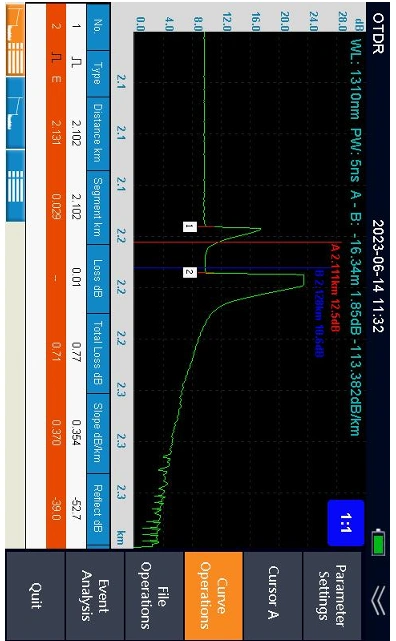
OTDR 테스트 결과 작동
OTDR 테스트 결과 저장
테스트가 완료되면 [SHIFT] 버튼을 눌러 설정을 선택한 다음 [RIGHT] 버튼을 눌러 저장 메뉴를 선택하고 [OK] 버튼을 누르십시오. [LEFT] 또는 [RIGHT] 버튼을 조작하여 현재 곡선의 이름을 입력하십시오.
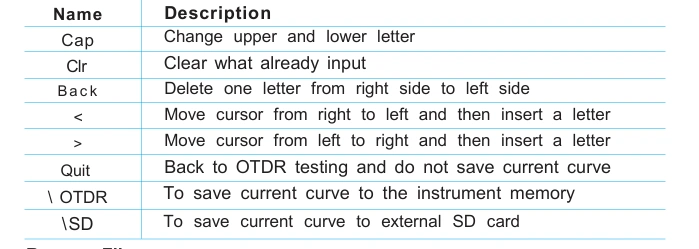
파일 이름 변경
[SHIFT] 및 [RIGHT] 버튼을 사용하여 파일 메뉴를 선택한 다음 [OK] 버튼을 눌러 파일 관리로 진입하십시오. [SHIFT] 버튼과 [DOWN] 버튼을 눌러 이름을 변경할 파일을 선택하십시오. [OK]를 눌러 이름을 변경하십시오.
파일 삭제
[UP] 버튼과 [DOWN] 버튼을 사용하여 파일을 선택한 다음 [SHIFT] 버튼과 [RIGHT] 버튼을 사용하여 삭제 메뉴를 선택하고 [OK]를 누르십시오.
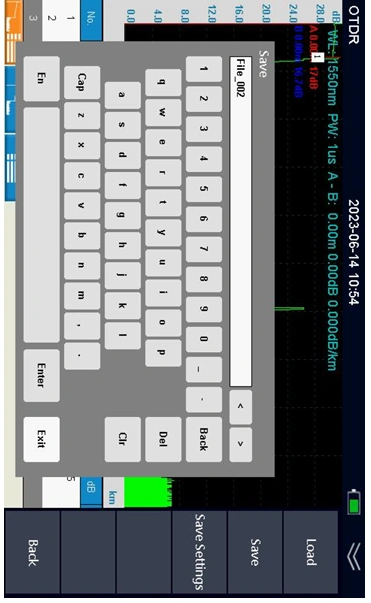
테스트 결과 저장
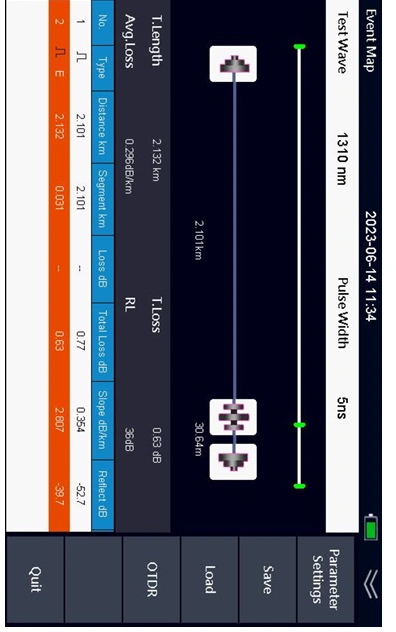
첫 이벤트 맵 테스트 시작
이벤트 목록
이벤트 테이블을 선택할 수 없는 경우 [SHIFT] 버튼을 누르십시오. 그런 다음 [UP] 또는 [DOWN] 버튼으로 이벤트 열을 선택할 수 있습니다.
OTDR 곡선 보기
. OTDR 곡선을 보려면 [OTDR] 버튼을 눌러 OTDR 곡선 표시로 진입할 수 있습니다.
광원
광원 켜기
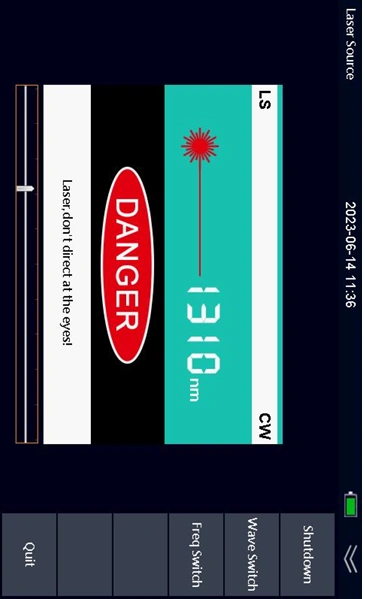
광원 기능에 진입한 후 [LEFT] 버튼과 [RIGHT] 버튼으로 시작 메뉴를 선택하십시오. [OK]를 눌러 광원을 켜십시오. 켜지면 화면 중앙의 레이저 아이콘이 빨간색으로 변경됩니다. 레이저 광원이 꺼지면 색상은 회색으로 돌아갑니다.
파장 변경
[RIGHT] 버튼을 눌러 파장 메뉴를 선택하고 [OK] 버튼을 눌러 파장을 변경하십시오. 파장은 스마트 OTDR의 모델 번호에 따라 다릅니다.
주파수 변경
[RIGHT] 버튼을 눌러 주파수 메뉴를 선택하고 [OK] 버튼을 눌러 주파수를 변경하십시오. 선택 가능한 주파수는 CW, 270Hz, 330Hz, 1kHz, 2kHz입니다.
종료
[RIGHT] 버튼을 눌러 종료 메뉴를 선택하고 [OK] 버튼을 눌러 메인 페이지로 돌아가십시오.
경고:
광원 포트를 쳐다보지 마십시오.
레이저는 보이지 않지만 사람에게 위험합니다.
광 파워 미터
광 파워 미터 켜기
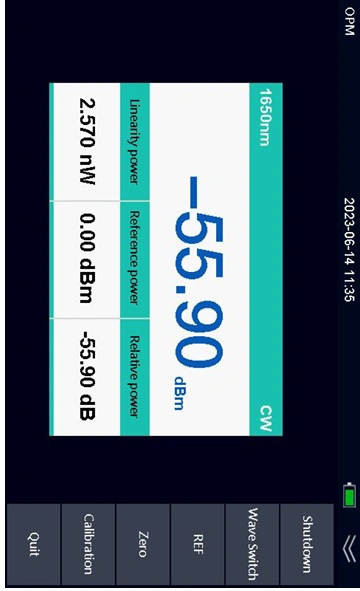
기능에 진입하면 광 파워 미터가 켜집니다.
파장 변경
[RIGHT] 버튼을 사용하여 파장 메뉴를 선택하고 [OK] 버튼을 눌러 파장을 변경하십시오. 선택 가능한 파장은 850nm, 1300nm, 1310nm, 1490nm, 1550nm 및 1625nm입니다.
REF 설정
[RIGHT] 버튼을 사용하여 REF 메뉴를 선택하고 [OK] 버튼을 눌러 현재 광 파워 값을 참조 값으로 설정하십시오.
제로 설정
[RIGHT] 버튼을 사용하여 Zero 메뉴를 선택하고 [OK] 버튼을 눌러 현재 광 파워 값을 0으로 설정하십시오.
종료
[RIGHT] 버튼을 눌러 종료 메뉴를 선택하고 [OK] 버튼을 눌러 메인 페이지로 돌아가십시오.
광 파워 미터
가시 광원 고장 탐지기
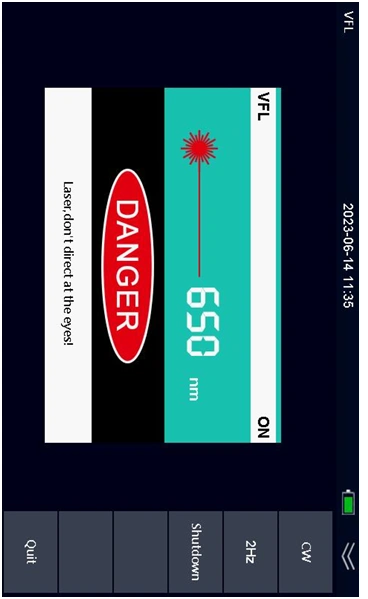
VFL 모드
가시 광원 고장 탐지기는 2가지 모드를 지원합니다. 하나는 CW이고, 다른 하나는 2Hz
플래시입니다. [RIGHT] 버튼을 눌러 CW를 선택한 다음 [OK]를 눌러 CW
모드를 켜십시오. [RIGHT] 버튼을 눌러 2Hz 메뉴를 선택한 다음 [OK]를 눌러
2Hz 주파수로 플래시 모드를 켜십시오.
가시 광원 고장 탐지기 끄기
가시 광원 고장 탐지기 기능을 끄려면 [RIGHT] 버튼으로 시작 메뉴를 선택하십시오. [OK]를 눌러 가시 광원 고장 탐지기를 끄십시오. 꺼지면 화면 중앙의 레이저 아이콘이 회색으로 변경됩니다. 레이저 광원이 켜지면 색상은 빨간색으로 돌아갑니다.
종료
[RIGHT] 버튼을 눌러 종료 메뉴를 선택하고 [OK] 버튼을 눌러 메인 페이지로 돌아가십시오.
경고:
광원 포트를 쳐다보지 마십시오.
레이저는 보이지 않지만 사람에게 위험합니다.
가시 광원 고장 탐지기
RJ45 케이블 테스트
RJ45 케이블 테스트 켜기
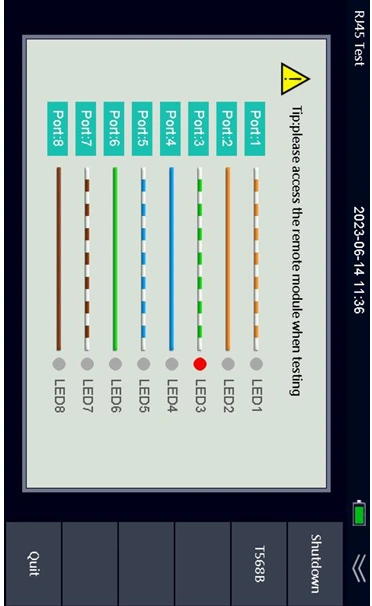
RJ45 테스트 기능에 진입한 후 [LEFT] 버튼과 [RIGHT] 버튼으로 시작 메뉴를 선택하십시오. [OK]를 눌러 RJ45 테스트 기능을 켜십시오.
RJ45 케이블 순서 테스트
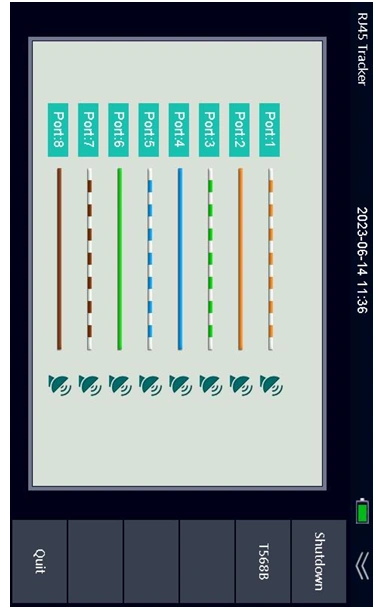
RJ45 케이블을 기기에 연결하십시오. 기기 하단에 블록이 있습니다. 블록을 기기에서 꺼내 RJ45 케이블을 블록에 연결하십시오. 포트 번호와 LED 번호를 확인하여 케이블 순서를 볼 수 있습니다. [RIGHT] 버튼을 눌러 T568B 메뉴를 선택하고 [OK] 버튼을 눌러 T568B 및 T568A 표준을 변경하십시오.
RJ45 케이블 테스트
RJ45 케이블 추적
[RIGHT] 버튼을 눌러 추적기 메뉴를 선택한 다음 [OK] 버튼을 누르십시오. 기기는 RJ45 케이블로 신호를 보냅니다. 신호 수신기를 통해 RJ45 케이블을 찾을 수 있습니다.
종료
[RIGHT] 버튼을 눌러 종료 메뉴를 선택하고 [OK] 버튼을 눌러 메인 페이지로 돌아가십시오.