
중요 공지:
본 기술 매뉴얼은 8000MAX OTDR의 시동 과정에서 발생하는 시스템 수준의 부팅 오류를 해결하기 위해 특별히 고안되었습니다(오른쪽 그림 참조). 만약 겪고 계신 문제가 실제 OTDR 테스트 또는 작동 중에 발생한다면(왼쪽 그림 참조), 본 매뉴얼은 적용되지 않습니다. 테스트 관련 문제의 경우, 당사의 전용 문제 해결 블로그를 참조하시거나 tech@FirstFiberTech.com으로 기술 지원팀에 직접 문의하십시오.
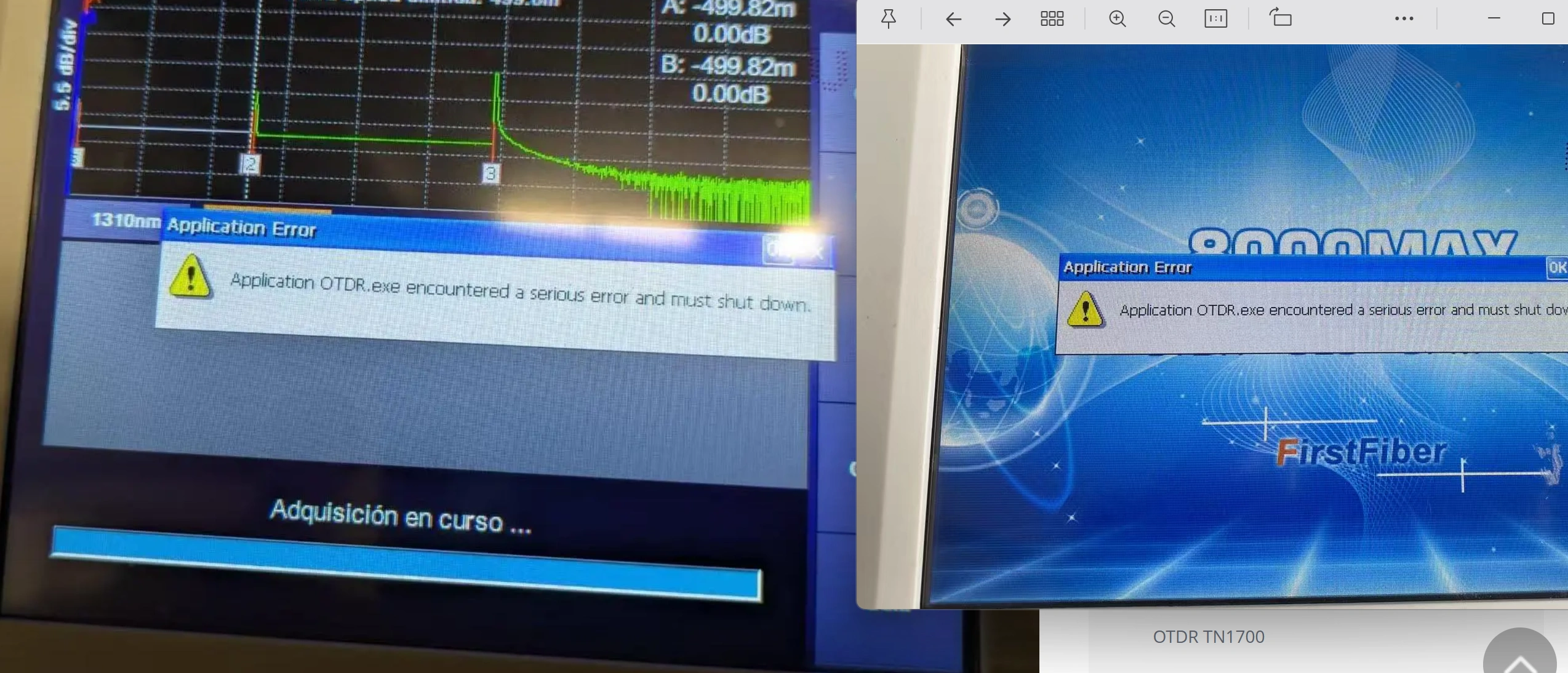
1단계: 하드웨어 시스템 플래싱 절차
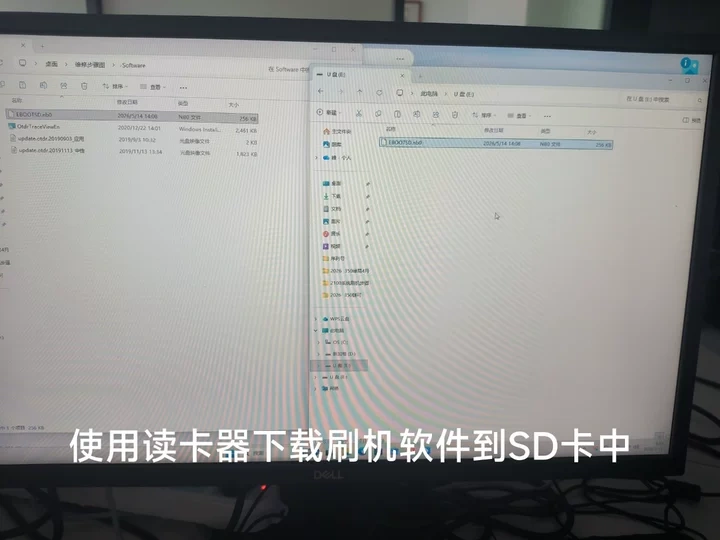
| 사전 요구 사항 및 준비 펌웨어 준비: 외부 카드 리더기를 사용하여 시스템 플래싱 바이너리 파일 EBOOTSD.nb0을 SD 카드 루트 디렉터리에 복사하십시오. |
단계별 하드웨어 분해 및 플래싱
| 1단계: 고정 브래킷 제거 고정 클램프/브래킷과 관련 하드웨어 액세서리를 조심스럽게 분리하고 제거하십시오. |
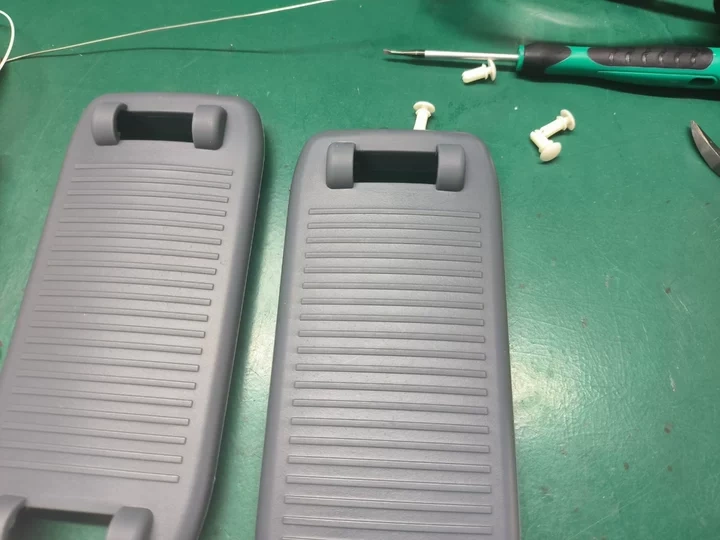
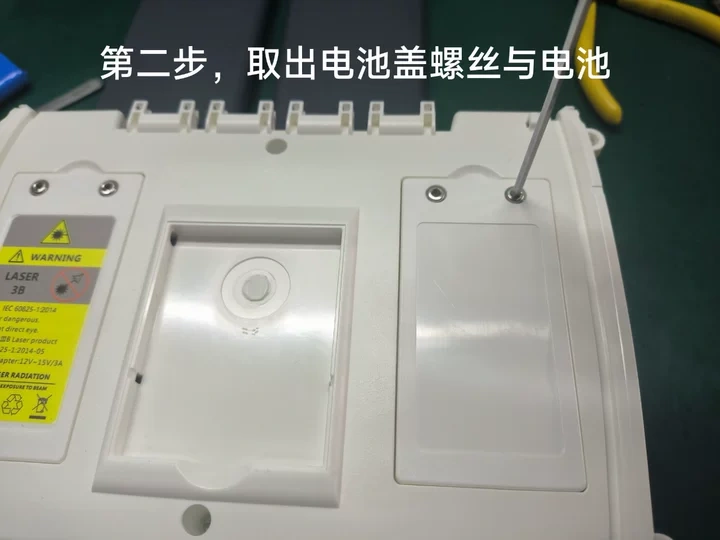
2단계: 배터리 칸 제거
배터리 칸 덮개를 나사로 풀고 보호판을 제거한 다음 배터리 팩을 안전하게 분리하십시오.
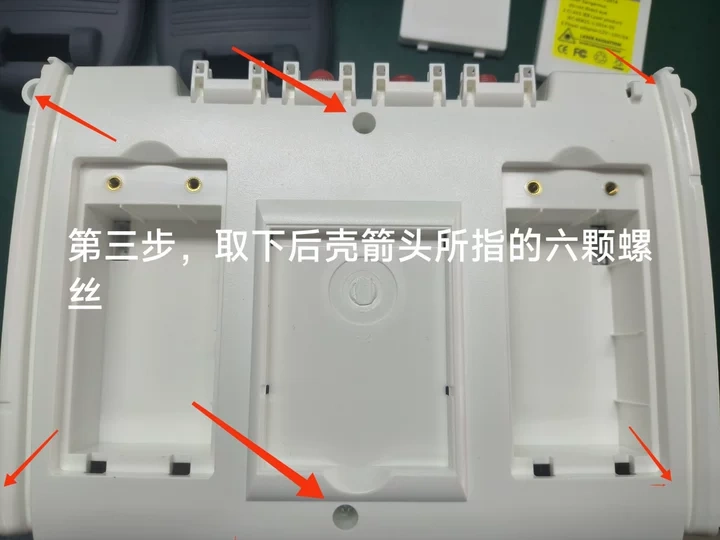
3단계: 후면 하우징 분리
후면 덮개에 화살표로 표시된 6개의 나사를 찾아 제거하십시오. 장치의 후면 케이스/하우징을 조심스럽게 분리하여 들어 올리십시오.
4단계: 플래싱 SD 카드 삽입
EBOOTSD.nb0 시스템 플래싱 파일이 로드된 준비된 SD 카드를 장치의 SD 카드 슬롯에 삽입하십시오.
5단계: 프로그래밍 포트 노출
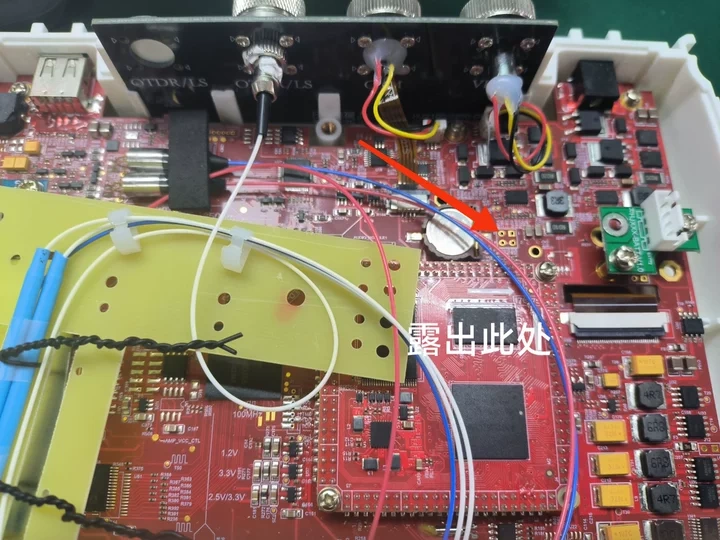
화살표로 표시된 두 개의 고정 나사를 풀고 제거하여 회로 기판의 내부 시스템 플래싱/프로그래밍 포트 인터페이스를 노출시키십시오.
6단계: 프로그래밍 핀 단락
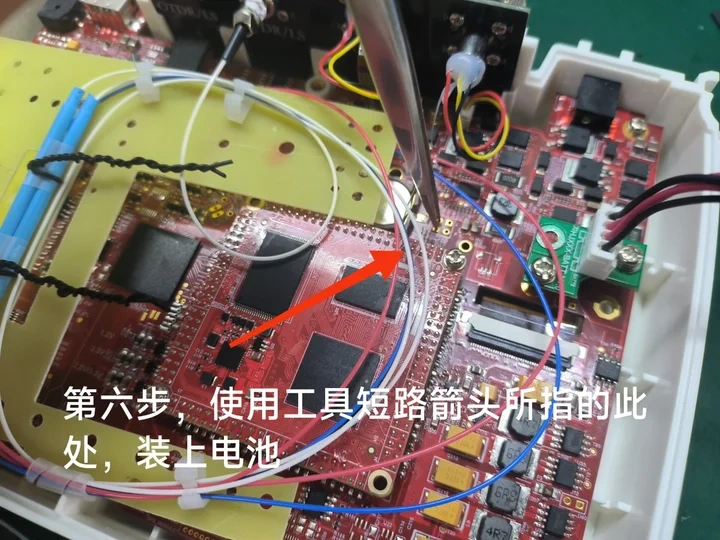
적절한 전도성 도구(예: 정밀 핀셋)를 사용하여 화살표로 표시된 지정된 프로그래밍 핀홀을 단락시킨 다음, 전원 공급을 위해 배터리 팩을 일시적으로 다시 삽입하십시오.
7단계: 플래싱 프로세스 시작
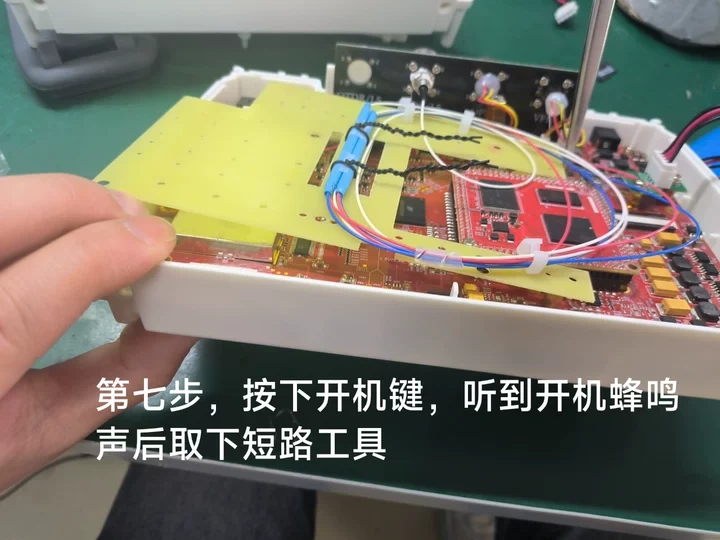
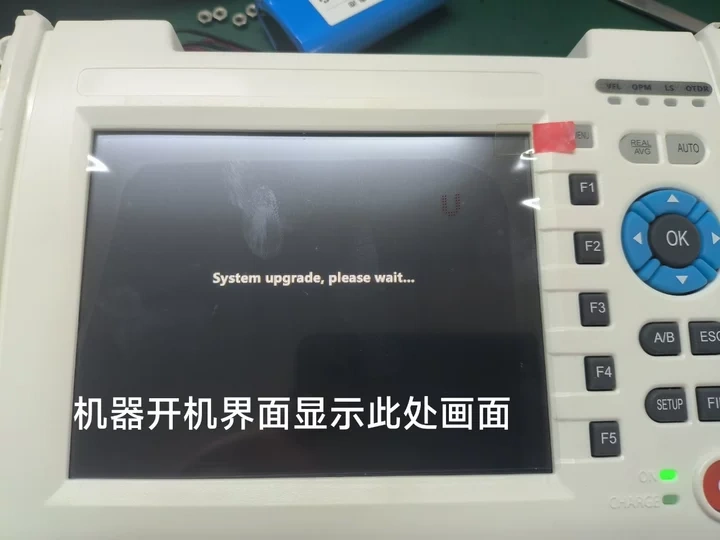
전원 버튼을 길게 누르십시오. 장치에서 시작 비프음이 들리는 순간, 단락 도구를 즉시 제거하십시오. 화면에 “시스템 업그레이드 중, 잠시 기다려 주십시오…”라는 시스템 초기화 메시지가 표시됩니다.
8단계: 데이터 전송 진행
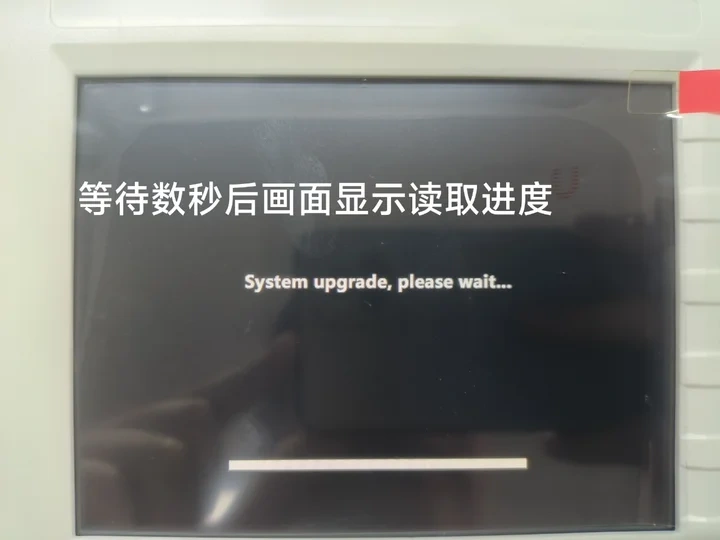
몇 초 후, 화면에 진행률 표시줄이 나타나 시스템 펌웨어 데이터가 SD 카드에서 성공적으로 읽히고 있음을 보여줍니다.
9단계: 플래싱 완료 상태
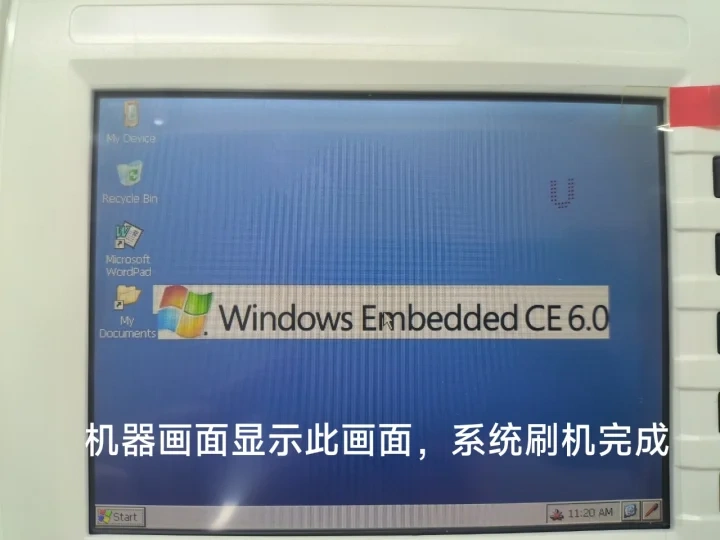
진행률 표시줄이 100%에 도달하면 장치는 자동으로 Windows Embedded CE 6.0 데스크톱 레이아웃으로 부팅되며, 성공적인 플래싱 작업이 확인됩니다.
플래싱 후 참고: 시스템 확인이 성공적으로 완료되면, 분해 단계를 역순으로 따라 모든 하드웨어 모듈을 재조립하십시오.
2단계: 장치 내 시스템 소프트웨어 업그레이드
| Windows CE 내에서 핵심 소프트웨어 환경 설정을 초기화하고 수행하려면 아래 단계를 따르십시오. |
단계별 시스템 소프트웨어 업그레이드
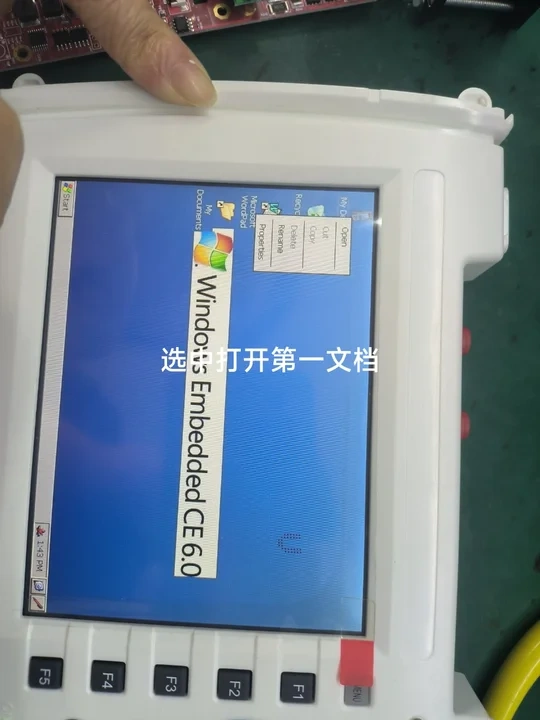
| 1단계: 장치 파일 저장소 접근 Windows CE 홈 화면 데스크톱에서 “내 장치”라고 표시된 루트 저장소 폴더 디렉터리를 두 번 클릭하여 여십시오. |
2단계: 대상 OTDR 디렉터리 열기
“OTDR”이라는 이름의 전용 애플리케이션 저장 디렉터리를 찾아 여십시오.
3단계: OTDR 소프트웨어 코어 실행
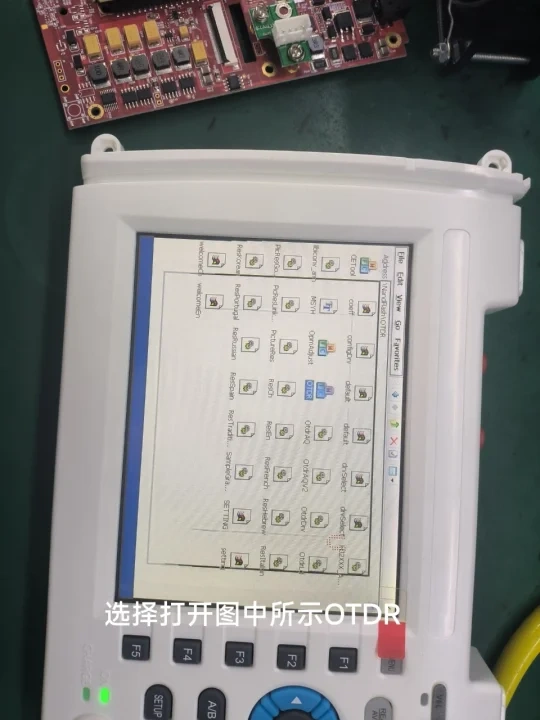
디렉터리 내의 메인 실행 바이너리 아이콘을 두 번 클릭하여 OTDR 소프트웨어 애플리케이션을 실행하십시오.
4단계: 시스템 설정 메뉴 진입
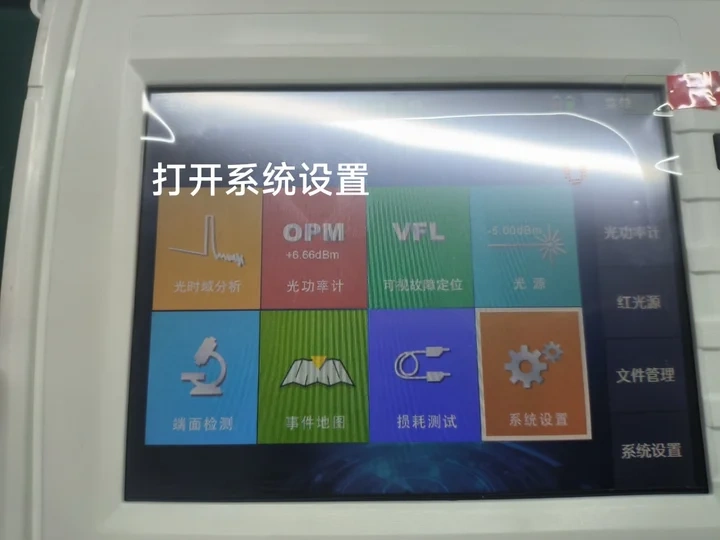
메인 소프트웨어 인터페이스 레이아웃에서 “시스템 설정” 패널로 이동하여 여십시오.
5단계: 펌웨어 및 소프트웨어 업그레이드 실행
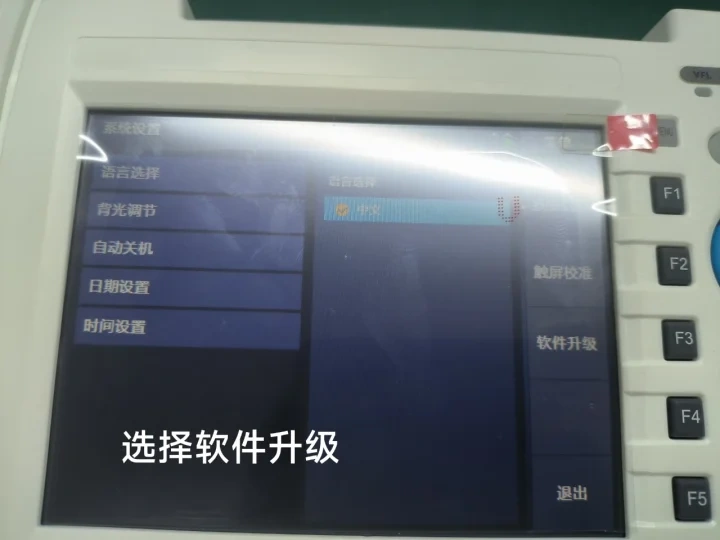
“업그레이드” 버튼 구성을 탭하여 시스템 업데이트를 배포하고 완료하십시오.
궁금한 점이 있으시면 문의하실 수도 있습니다.